
Atelier IA du mois, fiche à suivre
Ton deuxième cerveau business avec Obsidian et l'IA.
Une décision prise en réunion, une idée notée dans ton téléphone, un document dans un Drive, une conversation avec une IA que tu ne retrouves plus : chaque information existe, aucune n'est au même endroit. Cette fiche reprend l'atelier pas à pas. Tu crées un dossier de notes sur ton ordinateur, Claude Code l'organise en wiki, et tu l'interroges pour écrire tes emails, tes pages et tes offres à partir de ce que tu sais déjà.
Tout ce qu'il te faut, en un clic
Installe les 3 outils
- Claude Code. Ouvre le terminal (sur Mac : Applications, puis Utilitaires, puis Terminal ; sur Windows : PowerShell), colle la commande du guide officiel et valide. Pour vérifier, tape claude --version dans une nouvelle fenêtre.
- Un éditeur de code : Cursor ou VS Code. Les deux font l'affaire, l'atelier utilise Cursor.
- Obsidian, sur obsidian.md.
- En option, l'extension Obsidian Web Clipper dans ton navigateur (Chrome, Safari, Firefox, Edge, Brave, Arc).
curl -fsSL https://claude.ai/install.sh | bashirm https://claude.ai/install.ps1 | iexObsidian est gratuit, sans limite et sans inscription (la licence commerciale est facultative). Web Clipper, Cursor en version de base et VS Code sont gratuits. Claude Code demande un abonnement Claude payant (Pro, Max, Team ou Enterprise) ou un compte Claude Console avec des crédits.
Crée ton coffre et règle Obsidian
Un « coffre », c'est un dossier de ton ordinateur qu'Obsidian affiche joliment. Pas de base de données, pas de cloud : des fichiers texte que l'IA peut lire sans connecteur.
- Ouvre Obsidian, clique sur Créer un coffre local, donne-lui un nom (exemple : demo-atelier-ia), choisis son emplacement avec Parcourir, puis Créer.
- Dans Paramètres > Général, active Interface en ligne de commande : c'est ce qui permet à Claude de travailler avec Obsidian.
- Dans Paramètres > Fichiers et liens, active Toujours mettre à jour les liens internes (sinon un fichier renommé casse tous ses liens), garde Utiliser les [[Wikilinks]], et active Détecter toutes les extensions de fichiers pour voir tes PDF, images et tableurs dans l'explorateur.
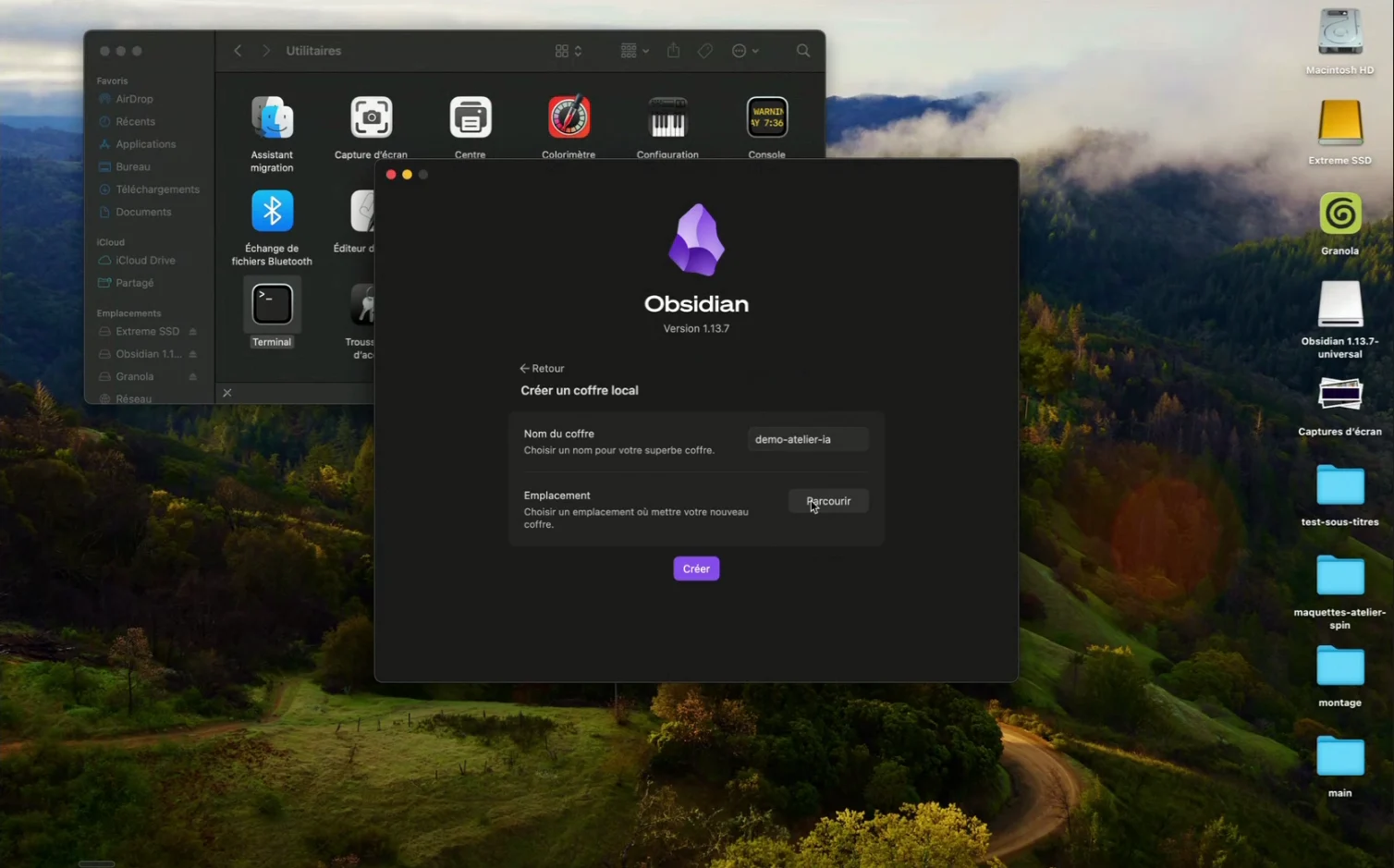
Créer un coffre local : un nom, un emplacement, Créer.
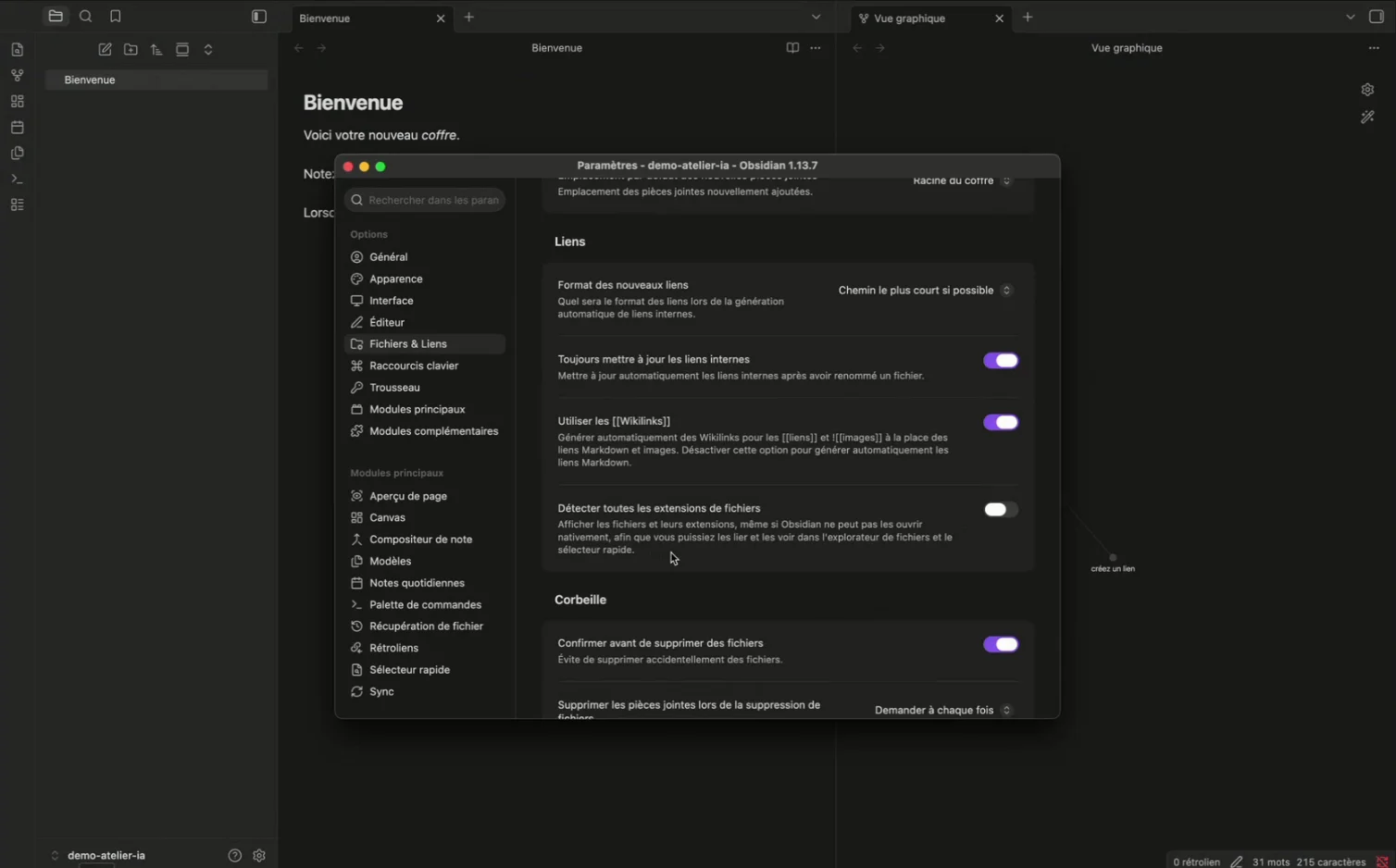
Fichiers et liens : active « Toujours mettre à jour les liens internes ».
Les 3 couches qu'on ne mélange jamais
| Couche | Ce qu'elle contient | Qui écrit |
|---|---|---|
raw/ | Tes sources brutes : PDF, articles, vidéos, comptes rendus, exports. | Toi. L'IA les lit et ne les modifie jamais. |
wiki/ | Les pages tenues par l'IA : une par client, par offre, par sujet, reliées entre elles. | L'IA seule. Tu n'y écris pas. |
CLAUDE.md | Les règles : comment nommer, comment relier, quoi faire quand une source arrive. | L'IA, à partir du modèle de Karpathy. |
Ouvre le coffre dans Cursor et fais écrire la configuration
- Dans Cursor : Ouvrir un dossier, puis choisis le dossier de ton coffre. Tu es au bon endroit si tu vois le dossier .obsidian à la racine.
- Ouvre le terminal intégré (bouton Toggle Panel en haut à droite, onglet Terminal), tape claude et valide. À la question de confiance sur le dossier, réponds oui.
- Colle le prompt ci-dessous et valide. Claude lit la page de Karpathy et écrit sa propre configuration : tu ne rédiges rien.
Tu es désormais l'agent de mon wiki personnel.

https://gist.github.com/karpathy/442a6bf555914893e9891c11519de94f

Suis la logique d'architecture ci-dessus pour générer le fichier CLAUDE.md de mon wiki, avec les règles qu'elle décrit.
Génère aussi les fichiers index.md et log.md, et les dossiers raw/ et wiki/.

Toutes tes interactions doivent respecter cette architecture.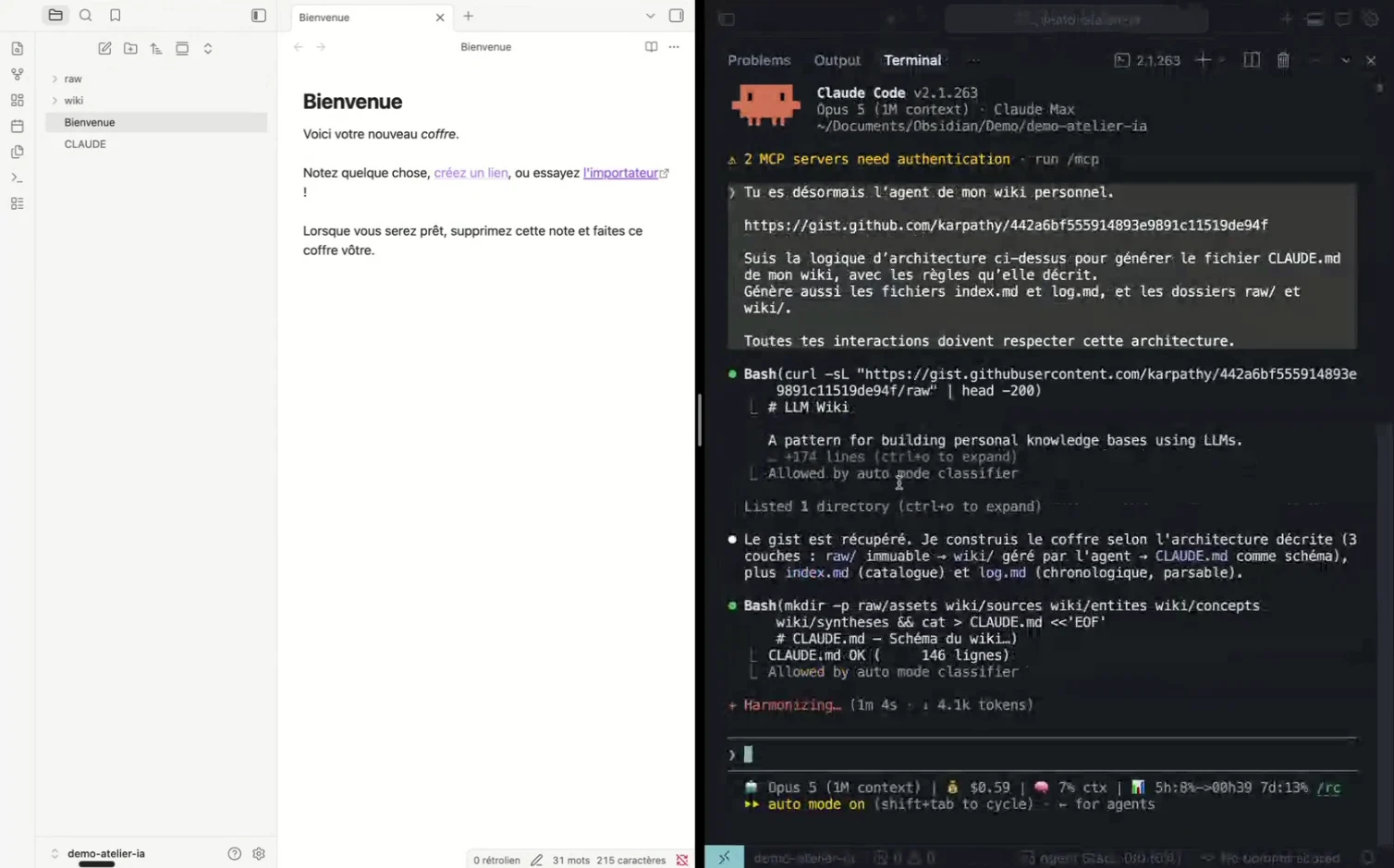
À gauche, Obsidian. À droite, Claude Code dans Cursor : il récupère le gist et crée raw/, wiki/, CLAUDE.md, index.md et log.md.
Astuce : pour lire un fichier .md confortablement dans Cursor, fais un clic droit dessus, puis Open Preview.
Verse tes sources, interroge, fais le ménage
1. Verser une source
Enregistre ce que tu veux garder : un article, une vidéo YouTube, un PDF, un compte rendu client. Pour le web, l'outil le plus rapide est Obsidian Web Clipper. Sur une vidéo YouTube, il récupère le titre, la chaîne, la date et toute la transcription. Voici le parcours complet, tel qu'il a été fait pendant l'atelier.
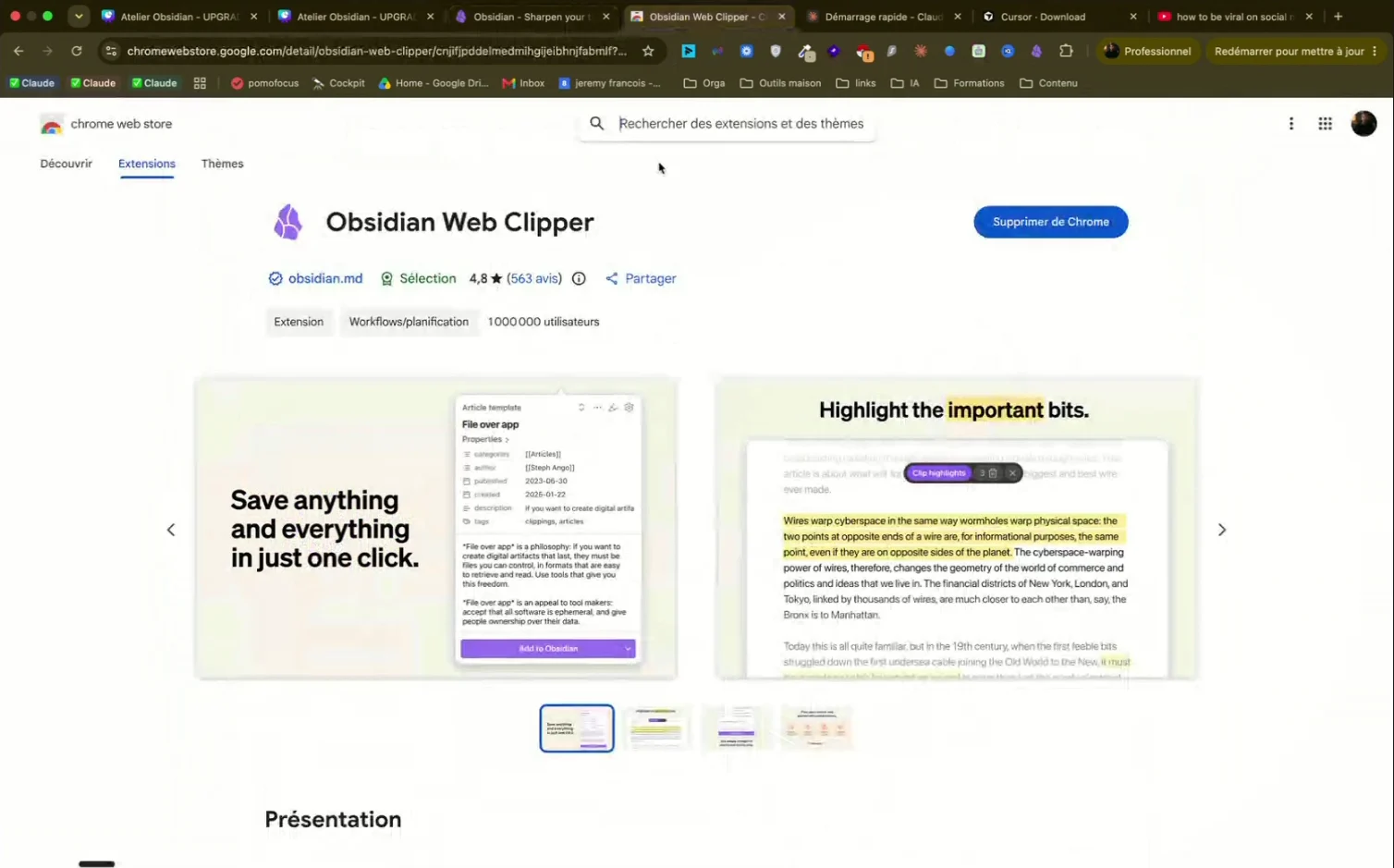
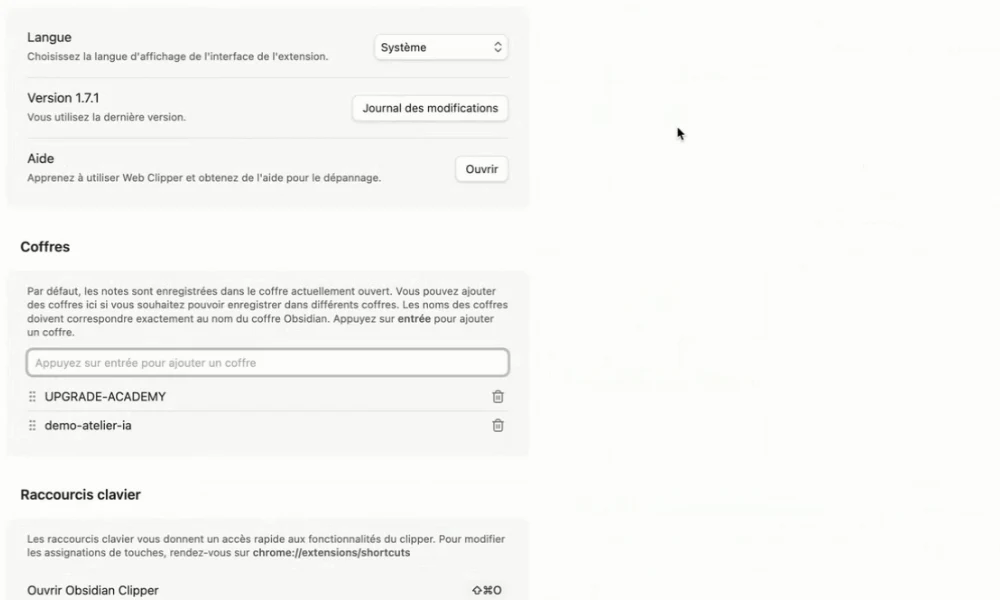
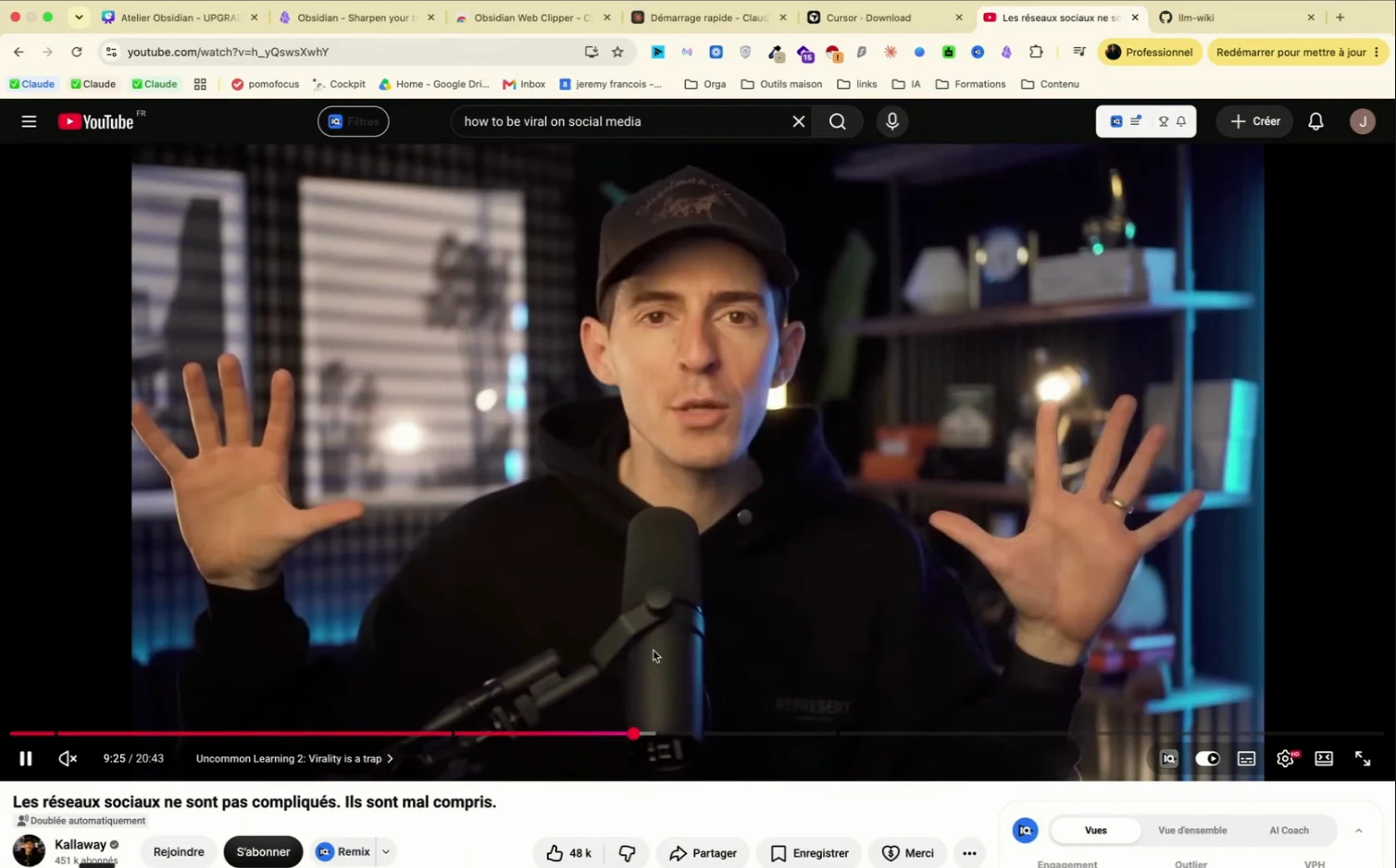
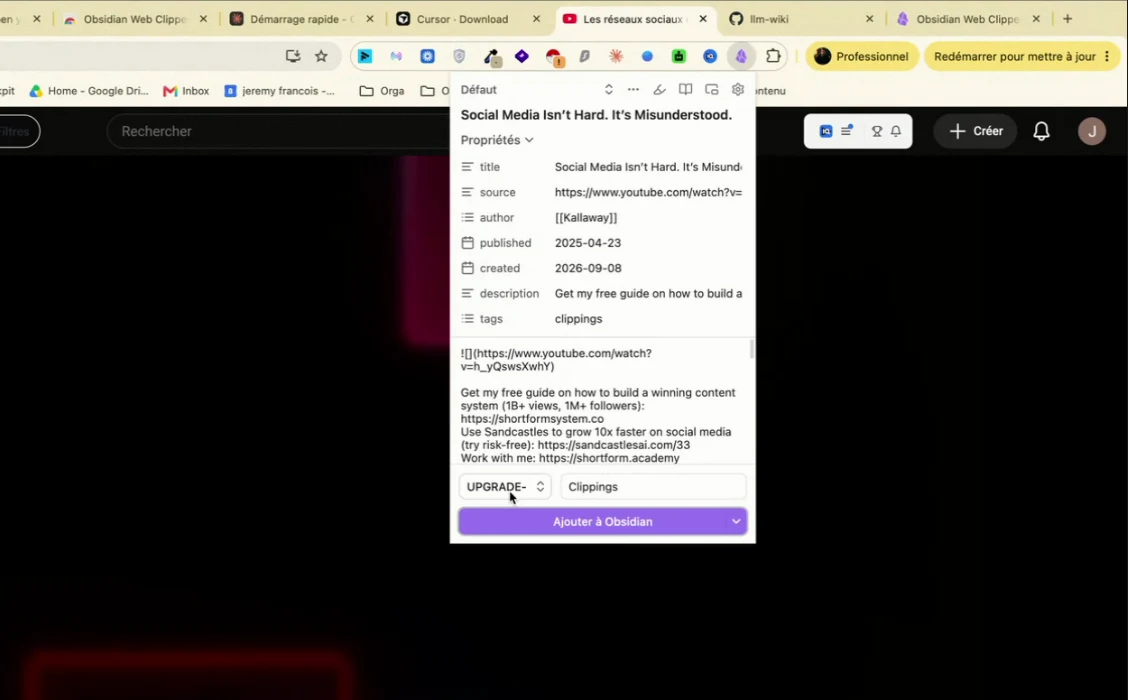
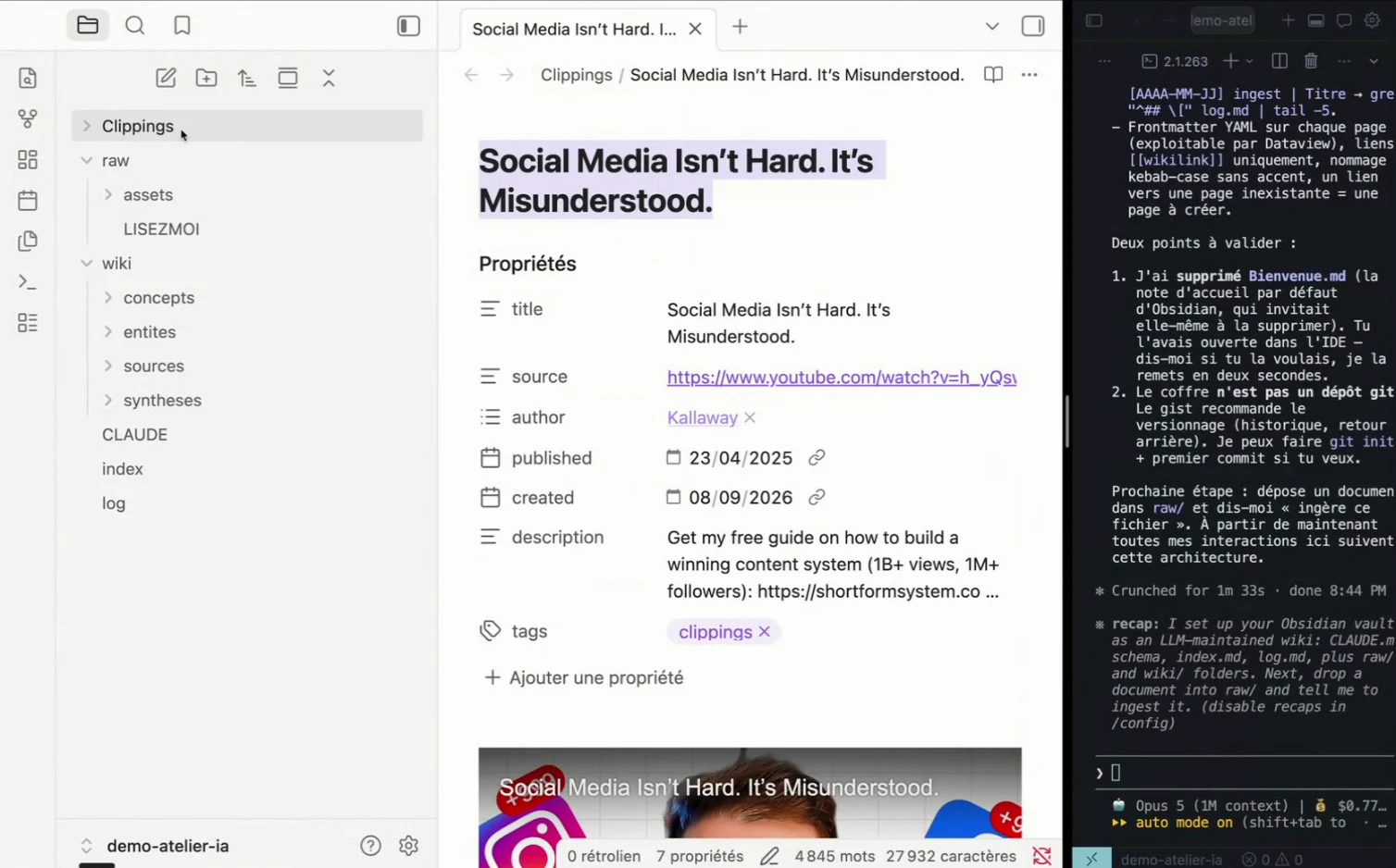
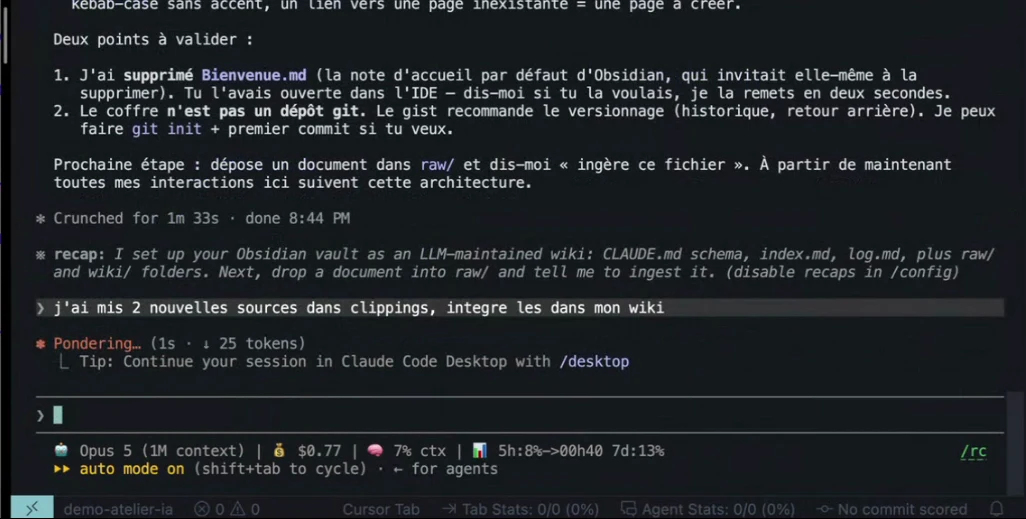
Le dossier Clippings/ sert de sas : tes captures ne polluent pas ton wiki, et c'est Claude qui décide où ranger chaque information, en suivant CLAUDE.md.
J'ai mis 2 nouvelles sources dans Clippings. Intègre-les dans mon wiki.Peux-tu insérer ce document dans mon wiki : [ton document]Encore plus rapide : donne tes sources directement à Claude
Tu n'es pas obligé de passer par Web Clipper ni de déposer toi-même les fichiers. Dans Claude Code, ouvert à la racine de ton coffre, colle tes liens (article, vidéo YouTube, page d'un outil) ou le chemin d'un fichier, et dis-lui de les intégrer. C'est lui qui les range dans raw/, crée ou met à jour les pages du wiki, puis l'index et le journal. Pratique en plein travail : tu tombes sur une ressource utile, tu la lui montres, elle rejoint ton deuxième cerveau.
Intègre ces sources dans mon wiki :
[lien 1]
[lien 2]
[chemin d'un fichier]

Range chaque source dans raw/, puis crée ou mets à jour les pages concernées dans wiki/, et termine par index.md et log.md. Dis-moi quelles pages tu as touchées.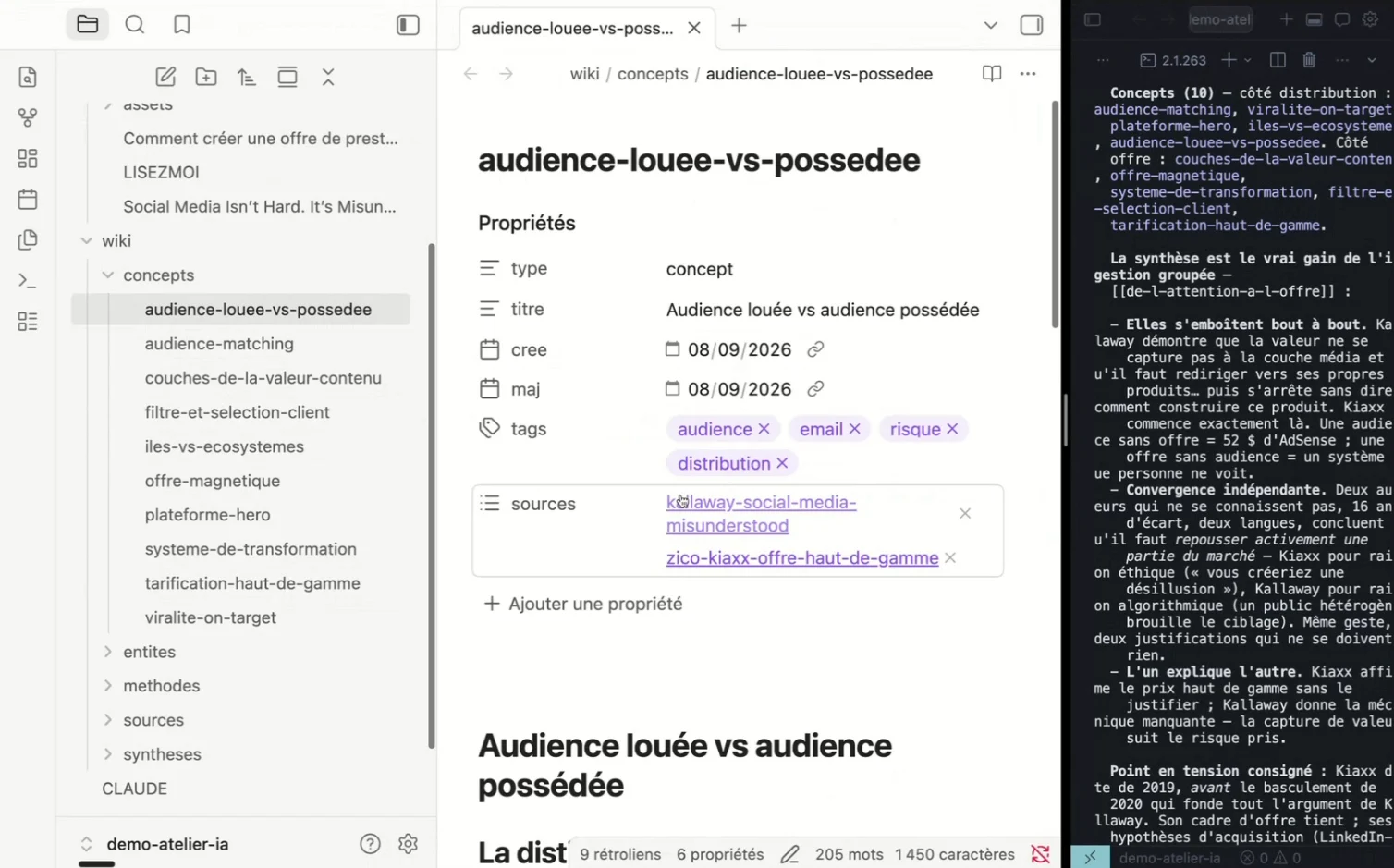
Le résultat : Claude a lu la vidéo et créé des pages concept reliées à leur source, ici « audience louée vs audience possédée ».
2. Interroger ton deuxième cerveau
Pose tes questions dans Claude Code, ouvert dans ton coffre. Il cherche dans le wiki, pas sur internet, et cite les pages qu'il a utilisées.
Rédige un email basé sur mon offre [nom de l'offre], en t'appuyant sur ce que mon wiki contient.Qu'est-ce que mon wiki dit de [sujet] ? Cite les pages.Prépare mon rendez-vous avec [client] à partir de tout ce qu'on sait de lui dans mon wiki.3. Faire le ménage, une fois par mois
C'est le geste que personne ne fait, et c'est lui qui garde le wiki fiable sur la durée : doublons, informations périmées, pages sans lien, contradictions entre deux sources.
Fais le ménage dans mon wiki : doublons, informations périmées, pages orphelines, liens cassés, contradictions entre sources. Montre-moi la liste des corrections avant de les appliquer.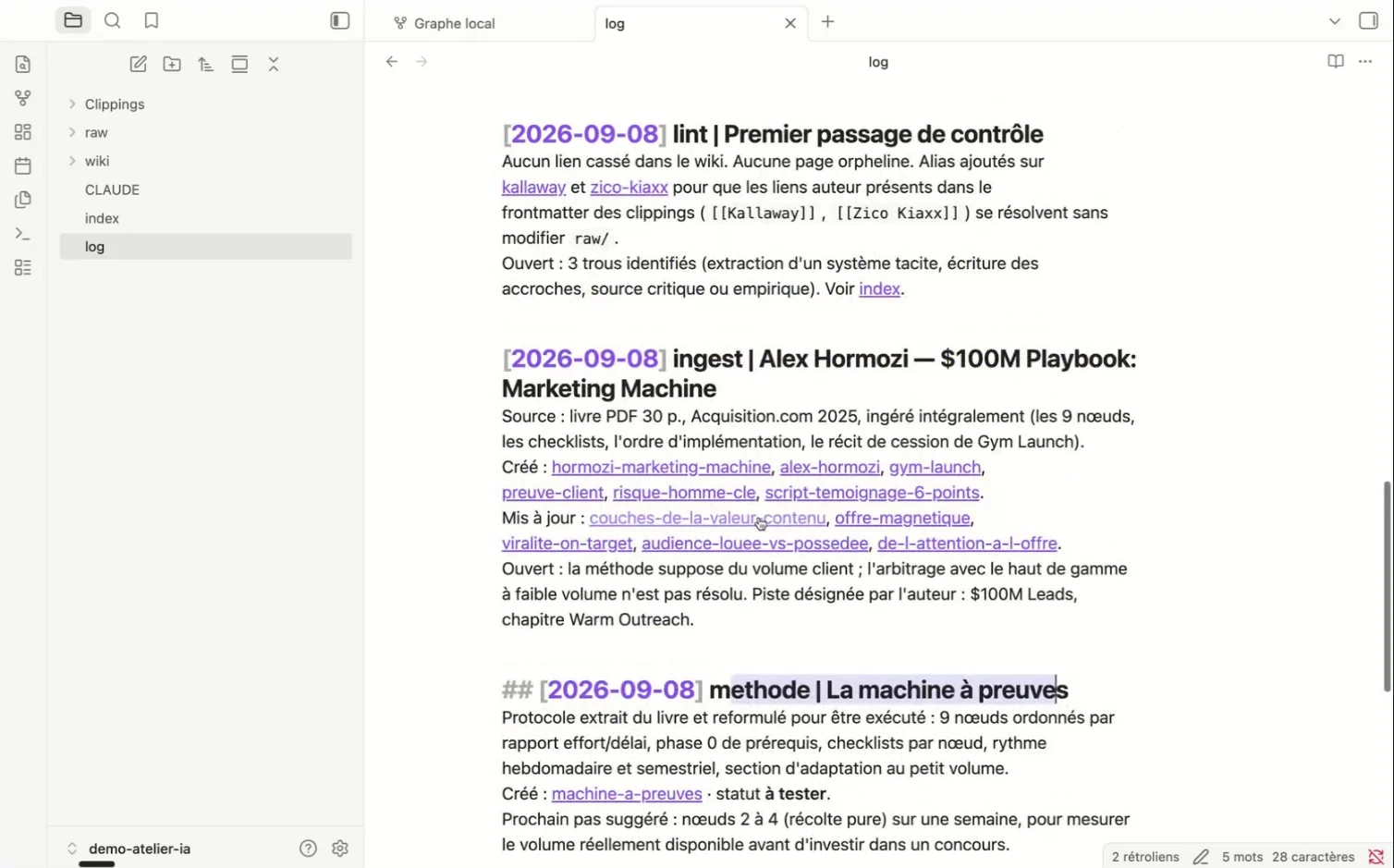
log.md : chaque ajout et chaque ménage sont datés.
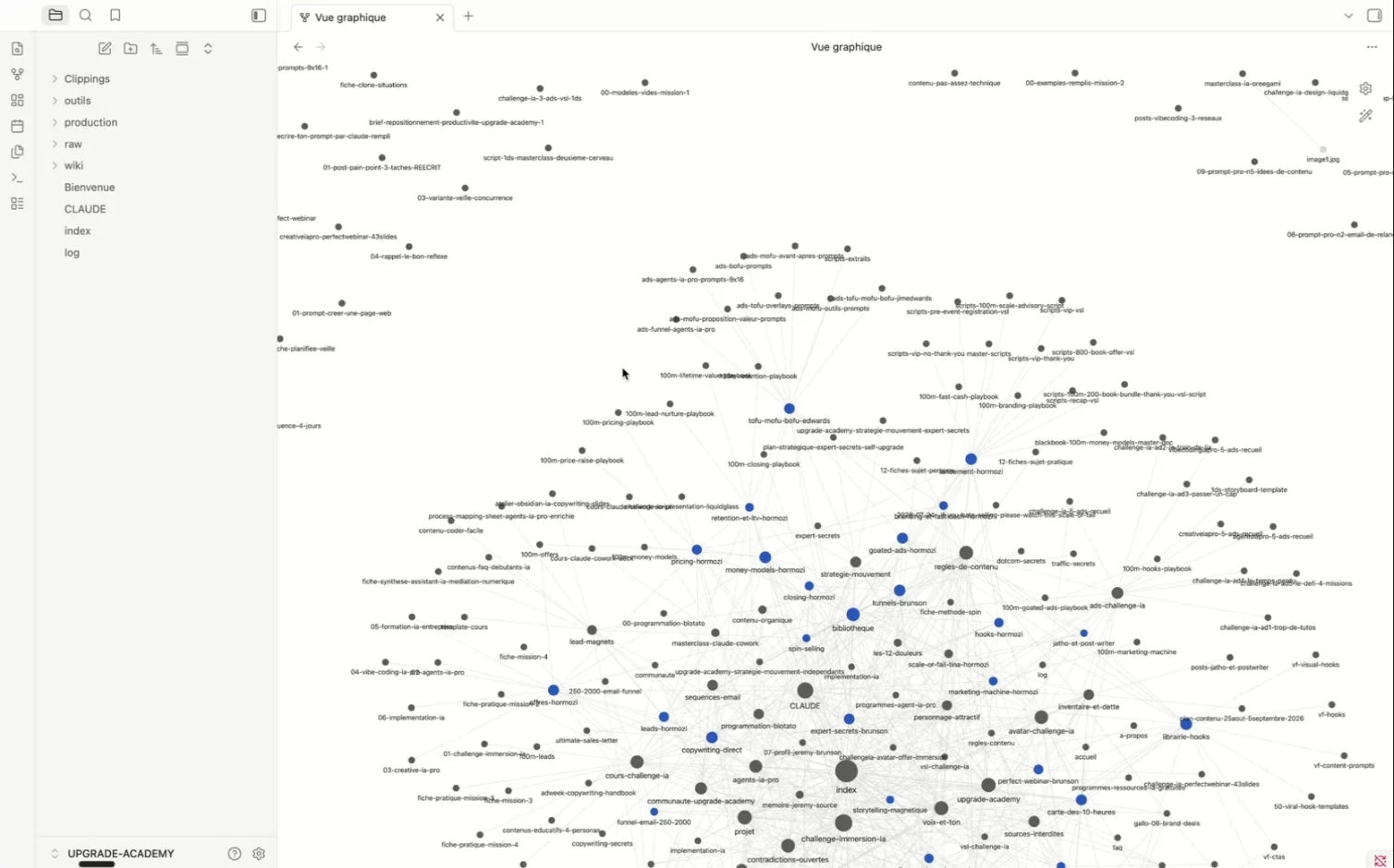
La vue graphe : tes pages et leurs liens, qui grandissent à chaque source.
Fais entrer tes conversations Claude et ChatGPT dans ton wiki
Des mois de conversations avec Claude ou ChatGPT contiennent tes offres, tes décisions, tes idées. Avec l'extension Claude in Chrome, Claude Code va les lire lui-même dans ton navigateur, là où tu es déjà connecté, et les range dans ton wiki. Rien à exporter.
- Installe l'extension Claude in Chrome (Chrome, Edge, Brave ou Arc) et connecte-la au même compte que Claude Code.
- Ouvre Claude Code avec le navigateur : lance claude --chrome à la racine de ton coffre, ou tape /chrome dans une session et choisis « Enabled by default » pour ne plus y penser.
- Vérifie que tu es connecté à claude.ai et à chatgpt.com dans ce navigateur.
- Colle le prompt ci-dessous. Claude ouvre tes conversations dans des onglets, les lit et te montre ce qu'il propose avant d'écrire.
Avec Chrome, va dans mes conversations Claude (claude.ai) et ChatGPT (chatgpt.com) des 3 derniers mois.
Garde seulement celles qui concernent mon activité : offres, clients, décisions, méthodes, idées, textes que j'ai validés.
Avant d'écrire, montre-moi la liste des conversations retenues, regroupées par sujet.
Ensuite, enregistre chaque conversation retenue en note dans raw/conversations/, puis organise-les dans mon wiki : une page par sujet, reliée aux pages existantes, avec la date et la source de chaque information. Mets à jour index.md et log.md.
Ignore les conversations personnelles et ne recopie jamais de données sensibles (mots de passe, numéros, coordonnées bancaires).Claude in Chrome demande un abonnement Claude (Pro, Max, Team ou Enterprise). Il travaille dans une fenêtre visible et s'arrête sur une page de connexion ou un CAPTCHA pour te laisser la main. Pour tout un historique de plusieurs années, l'export officiel va plus vite : Claude, Paramètres > Confidentialité > Exporter les données ; ChatGPT, Paramètres > Contrôles des données > Exporter. Dépose le dossier reçu dans raw/conversations/ et donne le même prompt en remplaçant la première ligne par « Lis l'export de mes conversations dans raw/conversations/ ».
Écrire un email sur ton offre
Tu ouvres une conversation vide, tu recolles ton offre, tes témoignages, ton ton. Réponse générique : il manque tout ce que tu as appris en rendez-vous et en lisant.
« Rédige un email basé sur mon offre ». Claude lit la page de l'offre, ses objections notées, les sources reliées : le premier jet parle comme toi. Il te reste à relire et à envoyer.
Une IA branchée sur des documents relit et resynthétise tout à chaque question. Avec le modèle de Karpathy, la synthèse est faite une fois, gardée dans wiki/, et enrichie à chaque nouvelle source.
Ce qu'il faut retenir
- Trois couches qu'on ne mélange jamais : raw/ pour tes sources, wiki/ pour les pages de l'IA, CLAUDE.md pour les règles. Tu n'écris jamais dans wiki/.
- La configuration fait le plus gros du résultat, et tu ne la rédiges pas : tu colles la page de Karpathy, l'IA écrit la sienne.
- Trois gestes : verser, interroger, faire le ménage. Le troisième est celui que personne ne fait, et c'est lui qui compte sur la durée.
Mettre l'IA au travail dans ton activité ?
Le Bootcamp IA Secrets t'accompagne sur les 3 piliers : automatisation, Creative et applications, avec du coaching et du co-working en groupe. On en parle 30 minutes.
Réserver mon appel découverte